
現在想充電,但未決定去哪一站?在 EV-BOY 網站地圖 或 App 按「充電建議」,選擇今次最在意的條件,便可逐個查看合適的香港充電站。
1. 按「充電建議」
打開地圖,在畫面下方找到「充電建議」浮動按鈕。電腦會打開側邊面板,手機則由底部展開。

2. 選擇今次點充
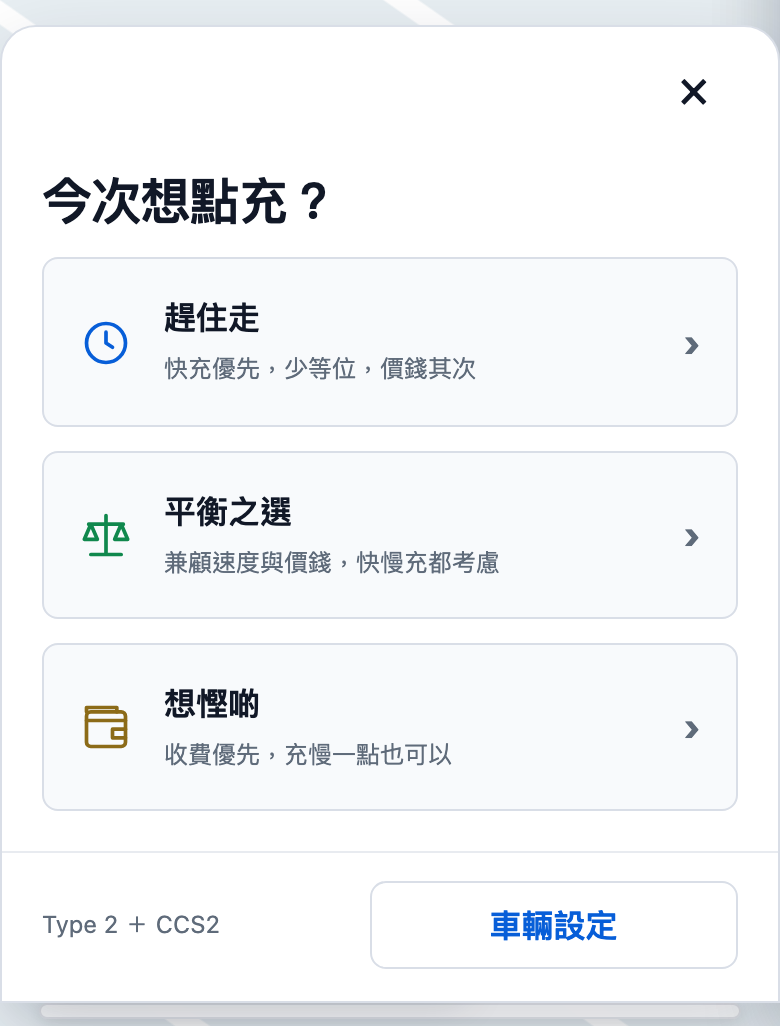
- 趕住走:優先考慮充電速度及空位,電費其次;使用目前位置時亦會考慮距離。適合想較快完成充電、願意接受較高電費的時候。
- 平衡之選:兼顧速度與電費,快充及交流充電都會考慮。適合不想只為速度付出太高電費,也不只追求最低價的時候。
- 想慳啲:優先比較有資料、適用的電費,接受充慢一點。適合時間較充裕、今次主要想省電費的時候。
三個選項都會考慮接頭相容性、目前空位及站點狀態;條件相近時,可能推薦同一站。「想慳啲」比較的是電費,不是連泊車費在內的整次最低總費用。
3. 確認位置及車輛
已有可用定位或已選地區時,選好情境便會直接顯示結果;否則會先出現「搜尋位置」。
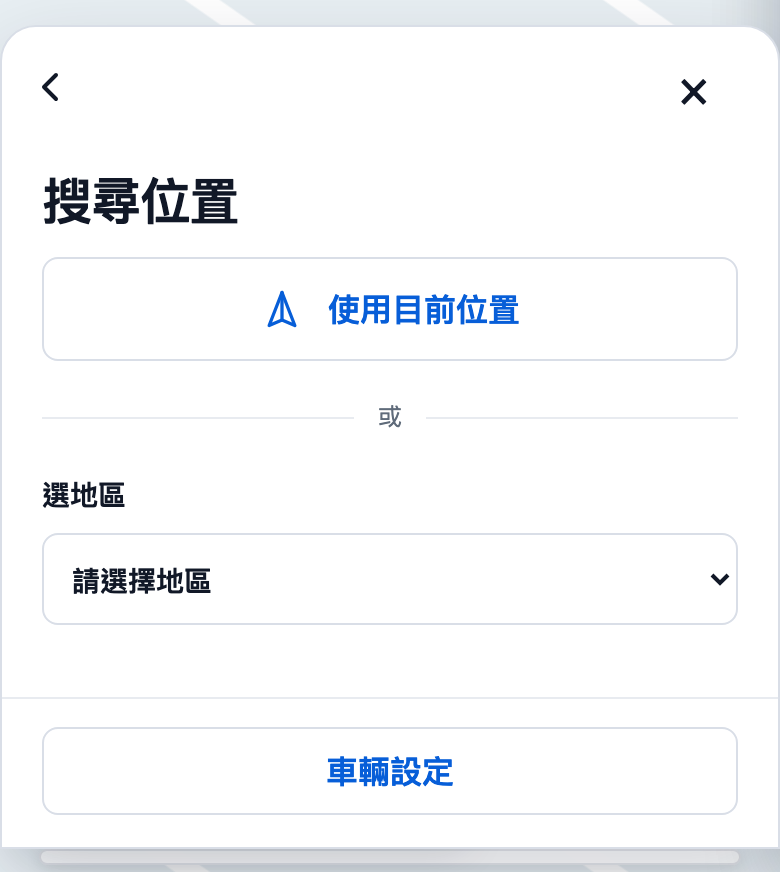
- 使用目前位置:按下按鈕並允許定位,初始搜尋附近 5 公里;需要時從「調整條件」改為 2、5 或 10 公里。畫面距離是直線距離,不是行車路程。
- 選地區:不想提供位置,或想去指定地區充電,可直接選區。只搜尋該行政區內的站,不會因結果少而自動擴至鄰區或對岸。
第一次使用預選 Type 2+CCS2。需要修改時,按「車輛設定」:
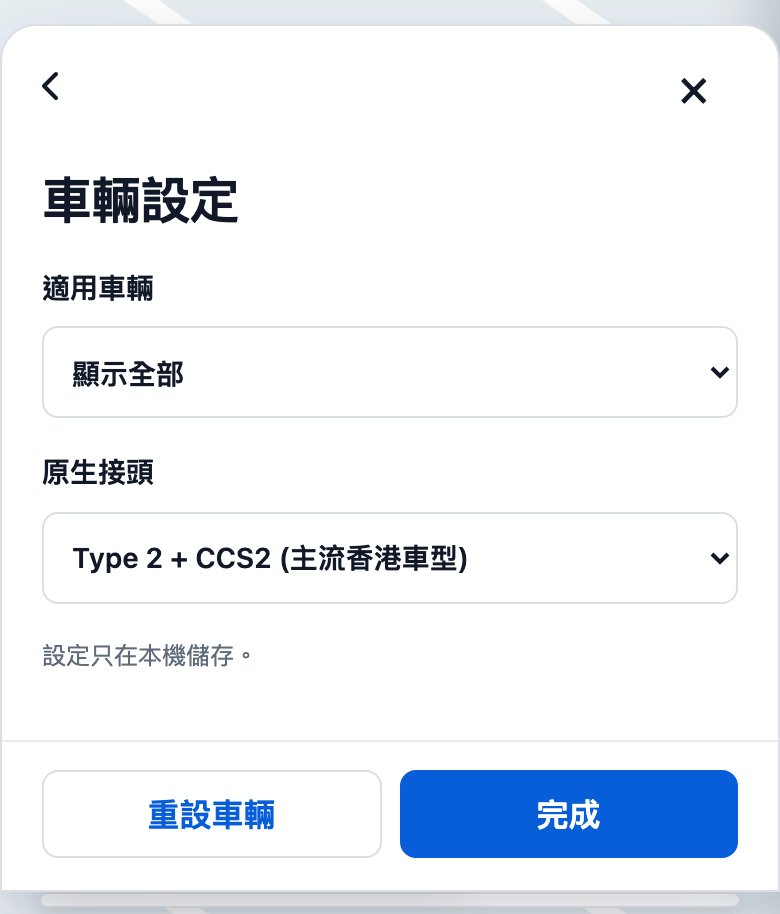
- 「適用車輛」可選「顯示全部」、「適用Tesla」或「適用其他品牌」。「顯示全部」不代表每個站都開放予所有品牌,出發前仍要看站點限制。
- 「原生接頭」按自己的車選 Type 2+CCS2、Type 1+CHAdeMO 或 GB/T;選「適用Tesla」時不會列出 Type 1+CHAdeMO。
- 若使用轉接頭,在「我有自備轉接頭」分別確認交流/直流;只勾選自己確實有、而且相容的轉接頭。有交流轉接頭,不等於可以使用 CCS2 直流充電。
- 按「完成」才儲存;按返回或關閉可取消今次修改。
車輛設定只在本機保存,換裝置需重新設定;位置及推薦結果不會在重新載入後保留。不需要先輸入電量或停留時間。
4. 看清一站,再決定是否換一個
每次只顯示一個推薦站。下圖是 iPhone App 的推薦結果;空位、收費及站點僅代表截圖當時的畫面。
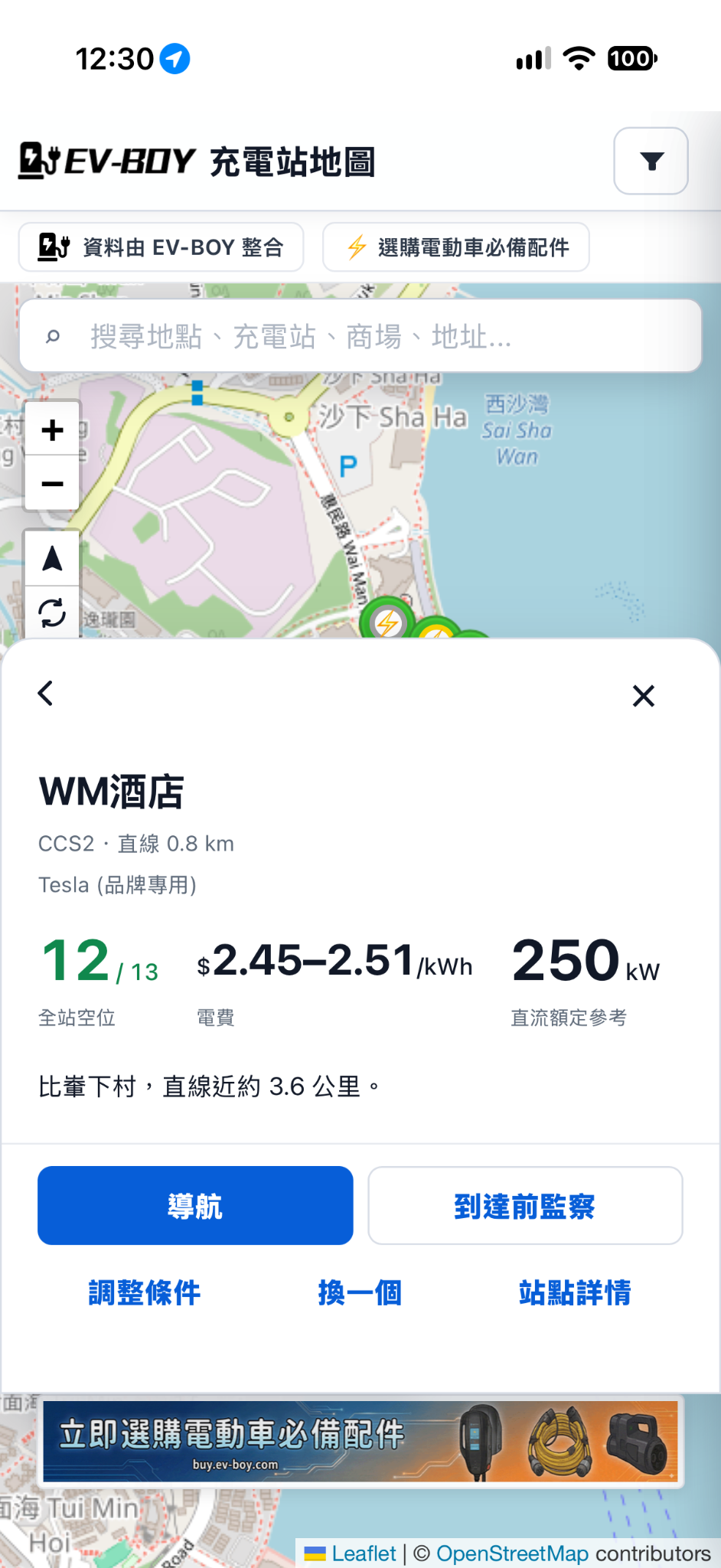
- 空位:看數量,也看下方是「可用空位」還是「全站空位」;全站數量不等於你的接頭都有位,到達時亦可能已改變。
- 電費:連同單位一起看,例如每度電
/kWh。泊車費、品牌限定價格及其他條件,按「站點詳情」核對。 - 功率:額定功率或額定參考不等於實際入車功率,仍受車輛、轉接頭、電池及現場設備影響。
想比較另一站,按「換一個」。每輪最多三個候選,沒有其他候選時便不再顯示這個按鈕;它不會無限搜尋新站。想改位置或選項,按「調整條件」。
若暫時沒有合適站,可換地區、調整範圍或稍後再試;遇到資料已變更的提示,重新搜尋後再選擇。
5. 開啟導航,或在 App 設定到達前監察
按「導航」後,選擇可用的地圖服務前往。按「站點詳情」可先核對完整收費、泊車安排及入口。
在支援的 EV-BOY iPhone/iPad/Android App,推薦結果亦可顯示「到達前監察」。網站地圖及手機瀏覽器不提供這個按鈕。
- 按「到達前監察」,打開監察設定;這一步尚未開始監察。
- 選 15、30、60或120分鐘,預設為 30分鐘。支援的 iPhone/iPad 可選「根據預計到達時間」;Android 使用固定時間。
- 按「開始監察並導航」,或選「只開始監察」。不想開始,關閉設定即可。
監察用來沿途查看空位,不能預留充電位或保證到達時有位。設定、後備站及停止方法可看 到達前空位監察教學。
打開網站地圖 · 下載 iPhone/iPad App · 下載 Android App
需要搜尋、篩選及一般站點操作,可看 充電站搜尋器基礎教學;查看近期空位走勢及泊車資料,可看 Intelligence 進階指南。